
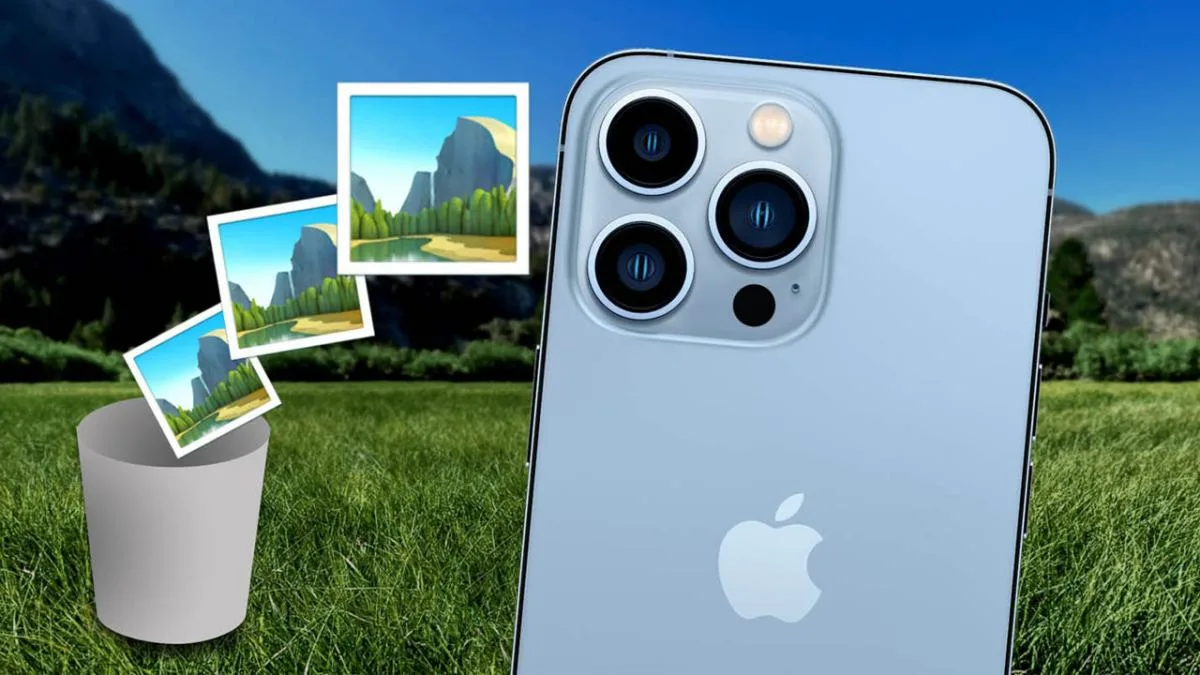
Đang lướt điện thoại dọn dẹp bộ nhớ, bạn lỡ tay ấn nhầm nút xóa đi tấm hình tâm đắc nhất cảm giác lúc đó chắc hẳn sẽ rất tiếc núppo. Chuyện này ai từng dùng Apple cũng từng bị ít nhất một lần. Rất may là hệ điều hành iOS đã tính trước tình huống này của người dùng. Bài viết về lĩnh vực công nghệ này sẽ chỉ cho bạn tận tình các cách khôi phục ảnh đã xoá trên iphone nhanh gọn lẹ. Đảm bảo đọc xong, bạn sẽ biết cách tự xử lý mớ rắc rối này
5 cách khôi phục ảnh đã xoá trên iPhone
Cách 1. Cách khôi phục ảnh đã xoá trên iPhone từ thư mục Đã xóa gần đây
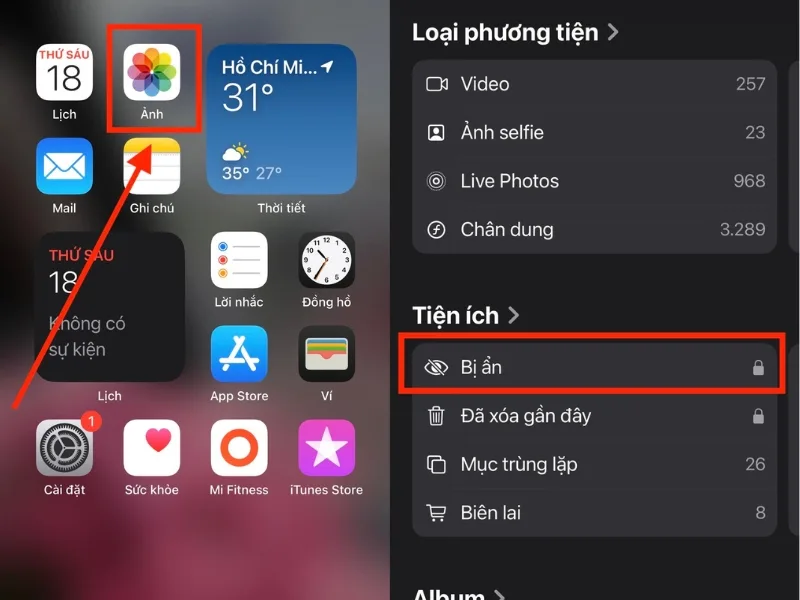
Đây là phương pháp cơ bản nhất. Ai cũng có thể tự làm được. Nó giống như việc bạn nhặt lại một món đồ vừa vứt vào thùng rác. Mọi chiếc iPhone đều có một album mang tên “Đã xóa gần đây” (Recently Deleted). Khi bạn xóa một bức ảnh, nó không biến mất ngay lập tức. Thay vào đó, máy sẽ cất nó vào thư mục này. Thời gian lưu trữ là 30 ngày. Bạn chỉ có 30 ngày để thay đổi. Sau thời gian này, ảnh sẽ bốc hơi vĩnh viễn.
Thao tác thực hiện chi tiết
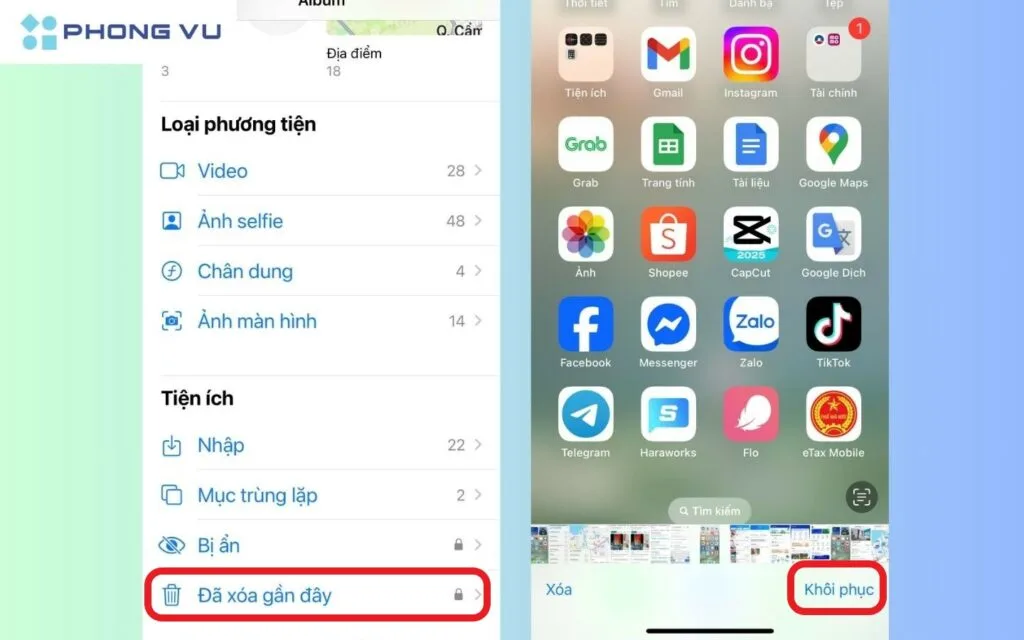
Đầu tiên, bạn mở ứng dụng Ảnh (Photos). Nhấn vào mục Album ở cạnh dưới. Vuốt màn hình xuống dưới cùng. Tìm và chọn thư mục Đã xóa gần đây.
Với các bản iOS mới, bạn sẽ cần quét Face ID, Touch ID hoặc nhập mật khẩu để mở khóa thư mục này.
Tại đây, bạn sẽ thấy toàn bộ các bức ảnh đã lỡ xóa. Hãy nhấn chữ Chọn ở góc trên bên phải. Chạm vào những tấm hình muốn cứu. Cuối cùng, ấn nút Khôi phục (Recover) ở góc dưới màn hình. Vậy là xong! Ảnh sẽ tự động quay trở về thư viện chính.
Cách 2. Dùng iCloud để lấy lại hình ảnh cực nhanh
Nếu bạn có thói quen sao lưu đám mây, mọi thứ sẽ dễ thở hơn rất nhiều. Cách khôi phục ảnh đã xoá trên iphone qua iCloud cực kỳ hữu ích khi điện thoại hỏng màn hình hoặc ảnh đã xóa từ lâu. Bạn có thể thao tác dễ dàng ngay trên máy tính.
Các bước thao tác qua trình duyệt
Đầu tiên, mở trình duyệt web (Safari, Chrome…) và truy cập thẳng vào iCloud.com. Tiến hành đăng nhập tài khoản Apple ID của bạn. Hãy nhập thêm mã xác minh 2 bước nếu hệ thống yêu cầu nhé.
Tại giao diện chính, bạn click vào biểu tượng ứng dụng Ảnh. Nhìn sang thanh menu bên trái, tìm và chọn mục Đã xóa gần đây.
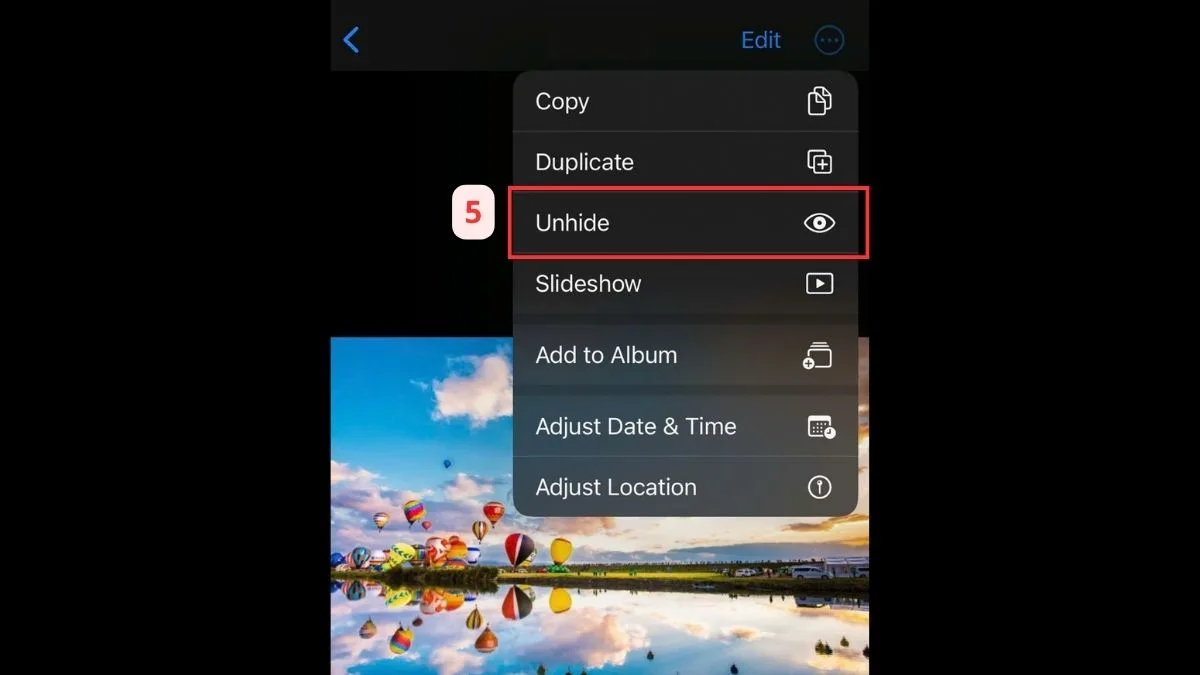
Bây giờ, chỉ cần tìm tấm hình bạn muốn cứu. Click chọn nó rồi nhấn nút Khôi phục. Bức hình sẽ lập tức “hồi sinh” và tự động đồng bộ ngược về iPhone của bạn thông qua mạng wifi.
Cách 3. Phục hồi qua bản sao lưu iTunes hoặc Finder trên máy tính
Nếu bạn thường xuyên sao lưu điện thoại vào máy tính, việc lấy lại ảnh cũ rất dễ dàng. Tuy nhiên, cách này có rủi ro lớn. Khi khôi phục, toàn bộ dữ liệu hiện tại (tin nhắn, ảnh mới chụp) sẽ bị đè lên bởi bản sao lưu cũ. Máy sẽ quay ngược thời gian về đúng ngày đó.
Hướng dẫn kết nối và phục hồi
Đầu tiên, dùng cáp kết nối iPhone với máy tính. Mở phần mềm Finder (với máy Mac) hoặc iTunes (với Windows). Nhìn sang góc trái màn hình, bấm vào biểu tượng chiếc điện thoại. Tiếp theo, chọn mục Khôi phục bản sao lưu (Restore Backup).

Hệ thống sẽ hiện ra các mốc thời gian. Bạn chọn ngày sao lưu chắc chắn chứa bức ảnh đã xóa. Nhấn Khôi phục và chờ khoảng 10 đến 30 phút. Khi quá trình hoàn tất, máy khởi động lại là ảnh của bạn sẽ trở về!
Cách 4. Sử dụng phần mềm cứu dữ liệu chuyên dụng
Đôi khi các cách truyền thống đều vô dụng vì ảnh xóa đã quá 30 ngày và không có sao lưu. Hy vọng cuối cùng dành cho bạn để khôi phục ảnh iphone đơn giản là các phần mềm bên thứ ba như Disk Drill, EaseUS MobiSaver hay Dr.Fone. Chúng sẽ quét sâu vào bộ nhớ để tìm lại dữ liệu đã mất.
Bạn có tự hỏi làm sao để tự tin hơn khi gặp sự cố này? Bí quyết chính là dùng công cụ cứu hộ. Thao tác rất dễ: tải phần mềm về máy tính, cắm iPhone vào và nhấn “Quét”. Hệ thống sẽ kiểm tra và gọi về cả những bức ảnh bạn xóa từ mấy tháng trước. Cuối cùng, bạn chỉ việc chọn và lưu ảnh. Nhược điểm duy nhất là các ứng dụng xịn thường thu phí khá chát.
Cách 5. Lục lại tin nhắn, mạng xã hội và email
Tìm lại tin nhắn cũ là một cách khôi phục ảnh đã xoá trên iphone cực kỳ hiệu quả để “chữa cháy”.
Chắc hẳn bạn từng chụp một tấm hình đẹp, gửi ngay cho bạn bè qua Zalo hay Messenger rồi vô tư dọn dẹp, xóa mất ảnh gốc. Đến khi cần dùng lại, vào mục Đã xóa gần đây cũng không còn. Lúc này, hãy chịu khó nhớ xem bạn đã gửi bức ảnh đó cho ai. Tiếp theo, hãy mở Zalo, Messenger, Instagram hoặc iMessage lên và lướt tìm lại lịch sử trò chuyện.
Thường thì các ứng dụng nhắn tin này luôn lưu một bản sao trên máy chủ hoặc bộ nhớ đệm. Khi tìm thấy, bạn chỉ việc bấm lưu ảnh về máy. Dù chất lượng có thể hơi mờ đi đôi chút so với ban đầu, nhưng cách này cứu nguy rất tốt và giúp bạn đỡ mất công tiếc ảnh.
Những lưu ý vàng để không bao giờ mất ảnh oan uổng
Bật tính năng đồng bộ iCloud
Apple cho miễn phí 5GB dung lượng đám mây ban đầu. Đừng bỏ phí nó. Nếu như bạn chụp nhiều, hãy mạnh dạn bỏ ra vài chục nghìn mỗi tháng mua thêm dung lượng. Có gói 50GB chỉ mười mấy nghìn đồng. Hình ảnh chụp xong tự động chạy thẳng lên mây. Điện thoại có rơi xuống nước hay bị trộm cũng không sợ mất dữ liệu kỷ niệm.
Cài thêm Google Photos làm phương án dự phòng
Đừng chỉ tin tưởng một nơi để lưu trữ mà hãy tải thêm app Google Photos về máy. Sử dụng cách đăng nhập bằng tài khoản Gmail của bạn rồi bật chế độ tự động sao lưu lên. Ứng dụng này chạy ngầm và lưu giữ mọi bức ảnh bạn chụp. Nếu lỡ mất ảnh bên iCloud, bạn vẫn còn một kho lưu trữ thứ hai bên nhà Google.

Tạo bản sao lưu định kỳ bằng iCloud hoặc máy tính thông qua Finder hay iTunes
Sao lưu bằng iCloud sẽ mang đến sự tiện lợi khi dữ liệu được đồng bộ tự động qua Internet. Chỉ cần iPhone của bạn được kết nối Wi-Fi, còn đủ dung lượng lưu trữ iCloud, hệ thống sẽ có thể tự động tạo bản sao lưu mà không cần người dùng thao tác nhiều. Đây là một lựa chọn phù hợp đối với những người muốn bảo vệ dữ liệu một cách liên tục và nhanh chóng.
Trong khi đó, sao lưu bằng Finder hoặc iTunes cũng sẽ giúp lưu toàn bộ dữ liệu trực tiếp trên máy tính. Phương pháp này đặc biệt hữu ích khi bạn đang cần khôi phục dữ liệu với tốc độ nhanh, không phụ thuộc vào kết nối Internet hoặc là muốn lưu giữ nhiều bản sao lưu khác nhau để sử dụng khi cần thiết.
Việc duy trì được nhiều bản sao lưu ở các thời điểm khác nhau cũng sẽ giúp tăng khả năng phục hồi dữ liệu trong trường hợp iPhone bị mất, hỏng hóc, lỗi phần mềm hoặc là vô tình xóa nhầm ảnh và tệp tin quan trọng. Thay vì bạn chỉ phụ thuộc vào một bản backup duy nhất thì ngày nay sẽ có thêm nhiều lựa chọn để khôi phục dữ liệu gần nhất và hạn chế tối đa nguy cơ mất thông tin.
Kết luận
Qua những thông tin đăng tải trên eccellio.com, nếu bạn lỡ tay xóa mất hình kỷ niệm hãy bình tĩnh và thử bằng nhiều cách khác nhau. Bạn có thể áp dụng một trong 5 cách khôi phục ảnh đã xoá trên iphone vừa được chia sẻ ở trên vì đôi khi sẽ tự tay cứu được những tấm hình quý giá.
Quan trọng nhất, hãy sao lưu dữ liệu định kỳ để hạn chế nguy cơ mất ảnh và giúp việc khôi phục trở nên nhanh chóng, dễ dàng hơn khi cần.
Nguồn: Sưu tầm